
Señales de Alerta: Cuándo Tu Portátil Se Sobrecalienta
Reconoce los síntomas tempranos del sobrecalentamiento y evita daños graves en tu equipo.
Aprende a limpiar correctamente los ventiladores sin dañar componentes internos. Una tarea simple que hace diferencia.
El polvo acumulado en los conductos de aire es el enemigo silencioso de tu portátil. Con el tiempo, reduce significativamente la capacidad de refrigeración y fuerza al sistema a trabajar más. Esto genera calor excesivo, reduce el rendimiento y acorta la vida útil de componentes críticos.
Lo bueno es que limpiar los ventiladores es completamente factible sin experiencia previa. No necesitas herramientas costosas ni un taller especializado. Con aire comprimido, paciencia y 30 minutos de tu tiempo, tu portátil respira mejor. Nosotros te mostramos exactamente cómo hacerlo.
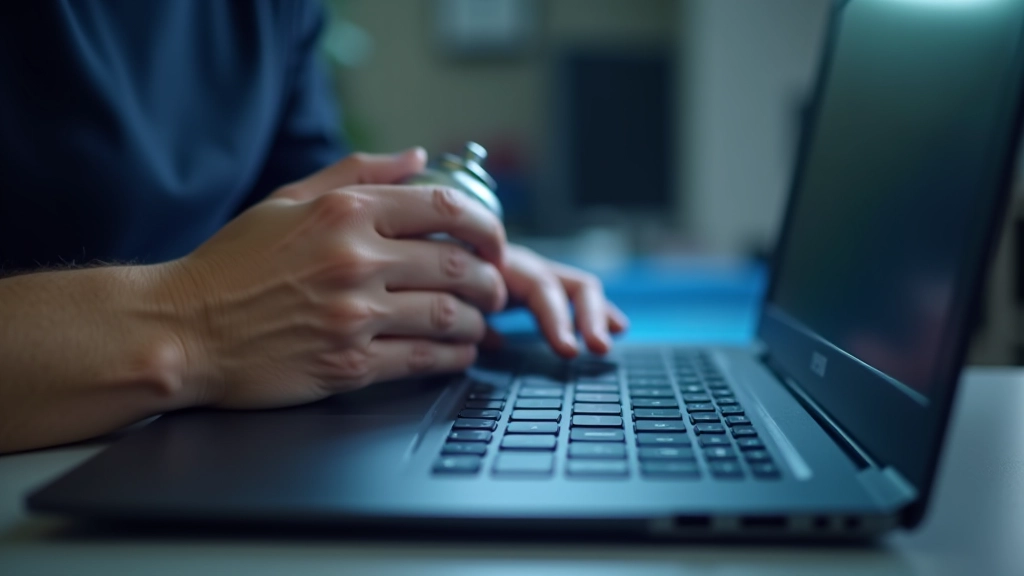
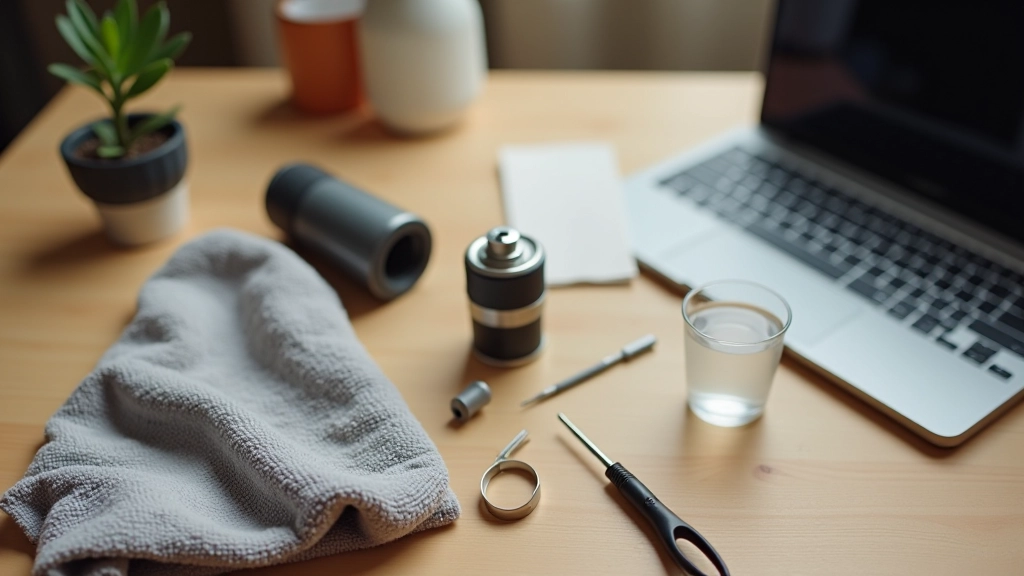
Antes de empezar, reúne las herramientas correctas. La buena noticia es que probablemente ya tengas la mayoría en casa.
Importante: No uses aspiradora. El aire comprimido es tu aliado. Evita agua o líquidos de cualquier tipo — el aire seco es perfecto.
Sigue este proceso ordenado. No saltes pasos — cada uno prepara el siguiente.
Esto no es opcional. Apaga el portátil completamente y desconéctalo de la corriente. Espera 5-10 minutos a que se enfríe. Luego, si es posible, extrae la batería. Esto evita cortocircuitos accidentales mientras trabajas.
Algunos portátiles tienen acceso directo desde la base — otros requieren abrir la carcasa. Consulta el manual de tu modelo. Si necesitas quitar tornillos, guárdalos en una taza pequeña en orden. Una foto rápida con el teléfono antes de empezar es tu mejor amigo para el montaje final.
Usa la linterna. Observa cuánto polvo hay realmente. Si los ventiladores están completamente bloqueados, ya sabes por qué tu portátil calienta. El polvo es gris, pegajoso y acumulado en capas. Esto es exactamente lo que vas a remover.
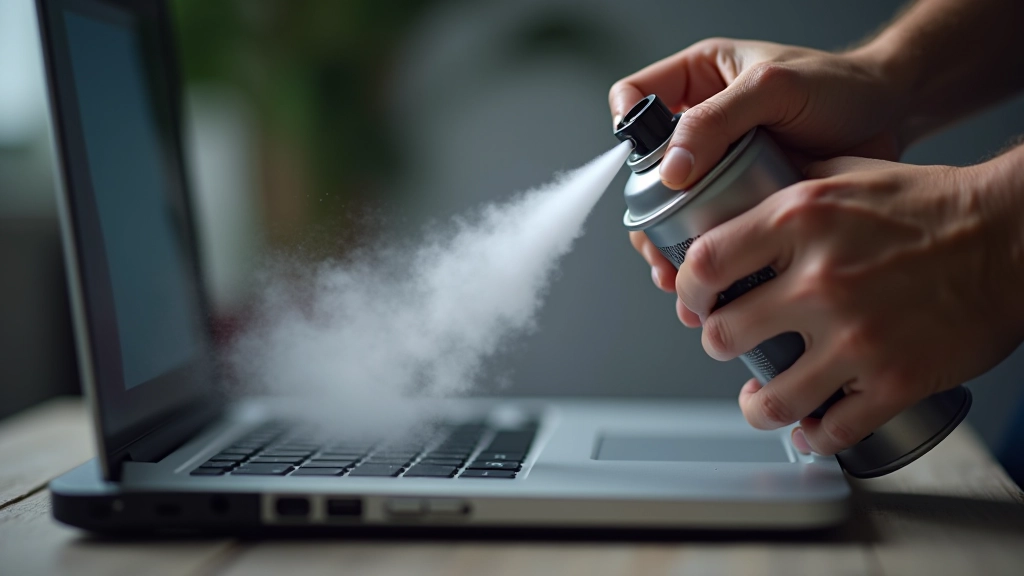
Aquí es donde pasa la magia. Sostén la lata de aire comprimido vertical (no invertida). Sopla en ráfagas de 2-3 segundos sobre los ventiladores y conductos. El polvo saldrá disparado. Hazlo desde múltiples ángulos — arriba, abajo, lados. Espera entre ráfagas para que se asiente el polvo y puedas ver mejor.
Después de las ráfagas de aire, usa el paño sin pelusa para limpiar las superficies alrededor de los ventiladores. No toques directamente las aspas del ventilador — pueden girar si lo haces. El paño atrapa polvo fino que quedó flotando.
Reensambla cuidadosamente. Alinea bien los tornillos — si los fuerces, dañas la carcasa. Conecta la batería, conecta la corriente y enciende. El portátil debería ser notablemente más silencioso en los primeros minutos. Los ventiladores no trabajan tan duro.
Detalles pequeños que marcan diferencia en el resultado final.
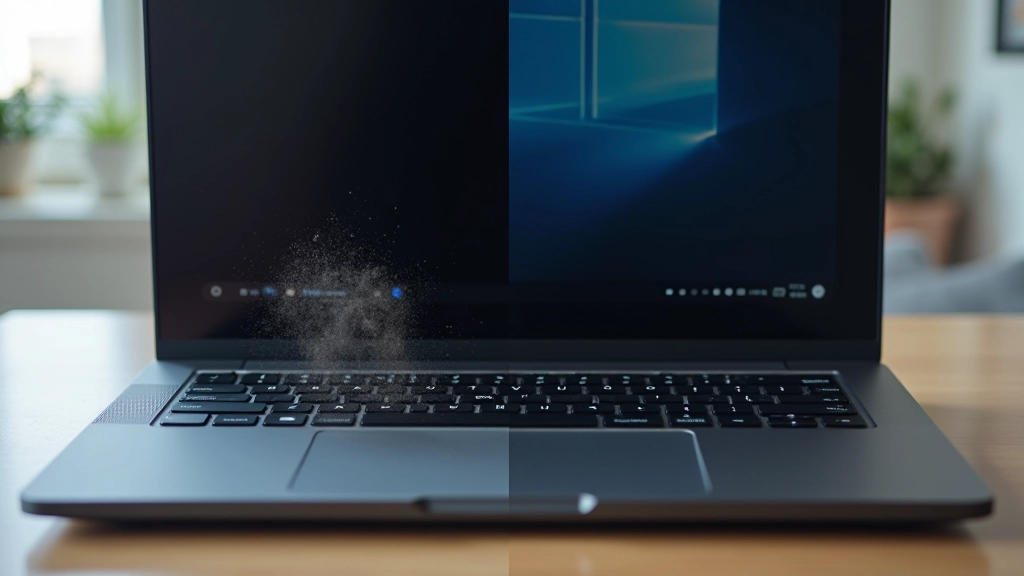
Cuando soplas con aire, los ventiladores pueden girar muy rápido. Esto no es un problema, pero si quieres controlar mejor, coloca un dedo suavemente contra una aspa mientras soplas — la inmoviliza sin presión excesiva.
El polvo vuela. Mucho. Si lo haces en tu dormitorio, terminarás limpiando polvo en otros lugares. Elige un lugar abierto o junto a una ventana. El polvo no es peligroso, pero es incómodo respirar.
El polvo entra por las rejillas laterales o inferiores. Limpia esas áreas también con aire comprimido. Son más accesibles que los ventiladores internos y el polvo allí es fácil de remover.
Algunos portátiles modernos tienen componentes soldados o diseños complejos. Si no estás 100% seguro de cómo acceder, busca el manual del modelo en línea o contacta con soporte técnico. Una foto de un foro o manual específico vale la pena antes de empezar.



Limpiar los conductos de aire de tu portátil no es difícil. Es una tarea de 30 minutos que cualquiera puede hacer con cuidado. El resultado es inmediato — menos ruido, mejor rendimiento y un equipo más fresco que respira mejor.
Si tu portátil se sobrecalienta regularmente, la limpieza es el primer paso obligatorio. Frecuentemente, es también el último que necesitas. Combina esto con los consejos sobre herramientas de diagnóstico y soluciones térmicas, y tendrás un sistema de control de temperatura sólido.
Hazlo una vez cada 6 meses si trabajas en ambientes polvorientos. Anualmente es suficiente si el entorno es limpio. Tu portátil te lo agradecerá con años adicionales de vida útil y sin ralentizaciones por calor.
Este artículo proporciona información educativa sobre mantenimiento de portátiles. Antes de abrir tu equipo, verifica la garantía del fabricante — en algunos casos, hacerlo puede anularla. Si tu portátil aún está en garantía y experimenta problemas térmicos, contacta con soporte técnico autorizado. Los procedimientos descritos aquí son de carácter informativo y educativo. El usuario asume total responsabilidad por cualquier daño accidental. Si no te sientes cómodo trabajando con componentes internos, consulta con un técnico especializado.