
Señales de Alerta: Cuándo Tu Portátil Se Sobrecalienta
Reconoce los síntomas tempranos del sobrecalentamiento y evita daños graves en tu equipo
Descubre qué aplicaciones gratuitas te permiten controlar la temperatura en tiempo real desde cualquier lugar
El sobrecalentamiento es uno de los problemas más comunes que enfrentan los usuarios de portátiles. Pero aquí está lo bueno: no necesitas ser un técnico para monitorearlo. Existen herramientas gratuitas que te permiten vigilar la temperatura de tu máquina en tiempo real, desde cualquier parte. No solo eso, sino que muchas de ellas funcionan sin necesidad de instalar nada complicado.
En este artículo, te mostraremos las mejores aplicaciones de diagnóstico remoto disponibles. Te explicaremos cómo usarlas, qué datos te proporcionan y por qué son tan útiles para prevenir daños graves en tu equipo.
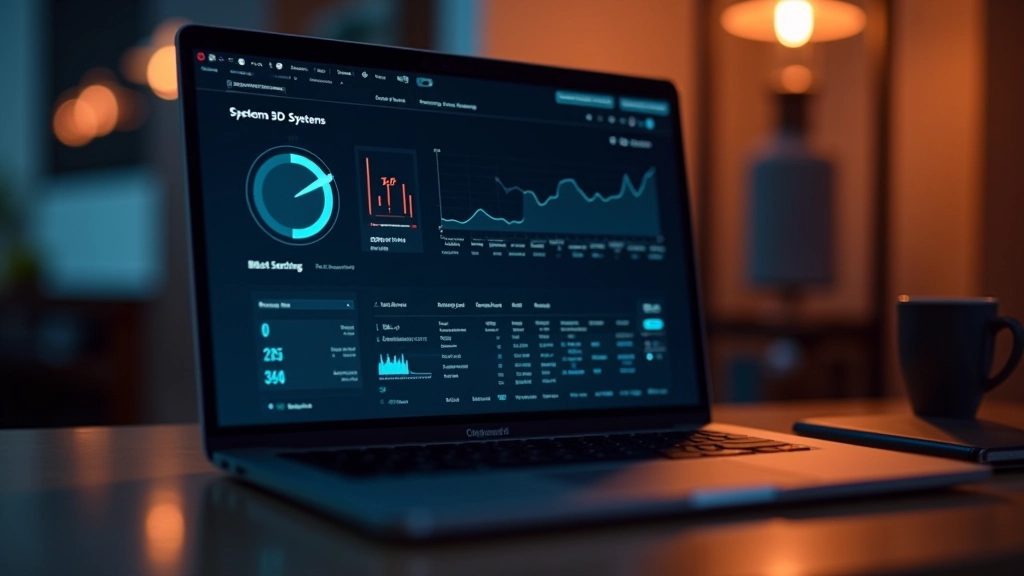
HWInfo es probablemente la herramienta más poderosa para monitoreo de hardware disponible. Nos gusta porque no te abruma con datos innecesarios, sino que te muestra exactamente lo que necesitas saber. La temperatura de CPU, GPU, disco duro — todo en un panel limpio.
Lo mejor es que es completamente gratuita. Descárgala, instálala en menos de un minuto, y tendrás acceso a información detallada sobre cada componente de tu portátil. Puedes ver históricos de temperatura, alertas personalizadas si sube demasiado, e incluso exportar los datos para analizarlos después. No requiere configuración compleja — simplemente abre la aplicación y empieza a monitorear.
Dato importante: HWInfo actualiza los datos cada 1-2 segundos, lo que te permite ver fluctuaciones de temperatura en tiempo real mientras trabajas o juegas.
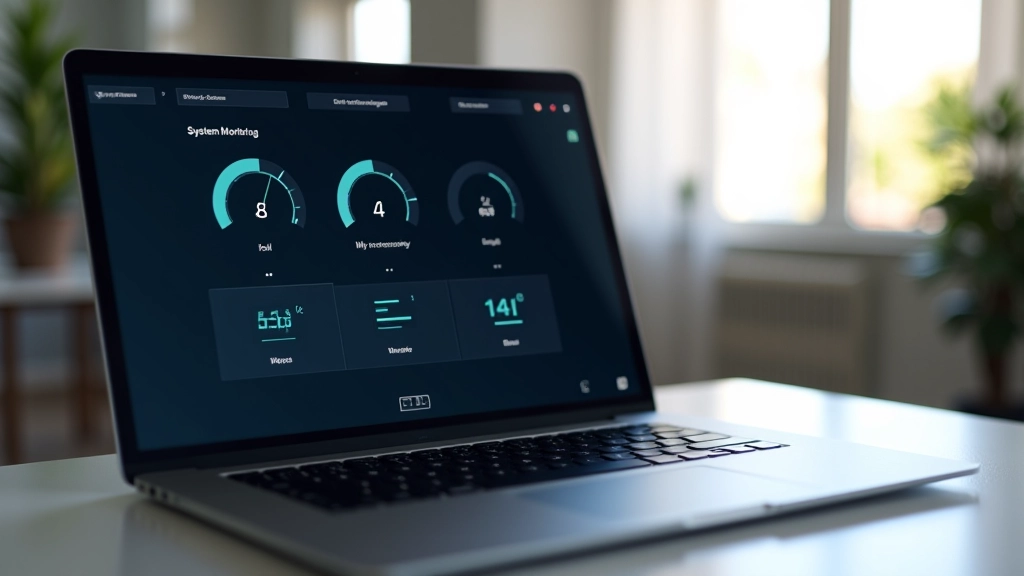
Si tu portátil ya va lento, la última cosa que necesitas es una herramienta de monitoreo que consuma recursos. Open Hardware Monitor es increíblemente ligero. Estamos hablando de solo 2-3 MB de memoria RAM cuando está funcionando. Eso es prácticamente nada.
La interfaz es sencilla, pero funcional. Ves las temperaturas de todos tus componentes en una ventana pequeña que puedes dejar en la esquina de tu pantalla. Muchos usuarios lo prefieren precisamente por eso — no es intrusivo. Puedes trabajar normalmente mientras lo tienes abierto, sin que ralentice tu máquina.

A veces necesitas enfoque específico. GPU-Z te da todo lo que necesitas saber sobre tu tarjeta gráfica, mientras que CPU-Z hace lo mismo para tu procesador. Son herramientas pequeñas, especializadas, y extremadamente precisas. Muchos entusiastas de la tecnología las prefieren porque no hay nada extra — solo lo que necesitas.
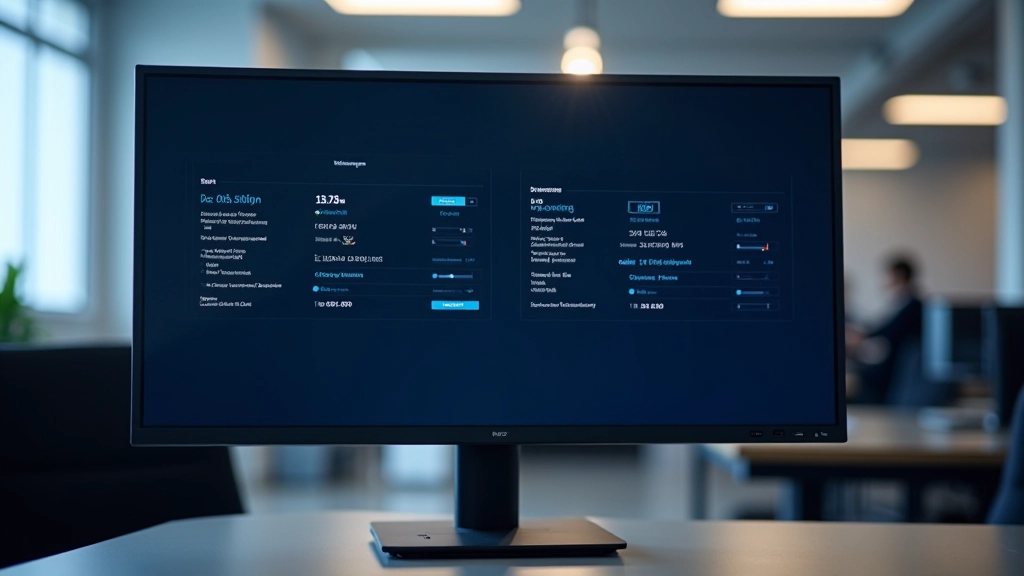
Lo interesante es que puedes usarlas juntas. Abre ambas, colócalas lado a lado, y tienes un monitor completo de tu sistema. La interfaz es vintage, directo, sin adornos. Y eso es exactamente lo que muchos usuarios aprecian. No hay curva de aprendizaje — abres el programa y entiendes qué significa cada número.
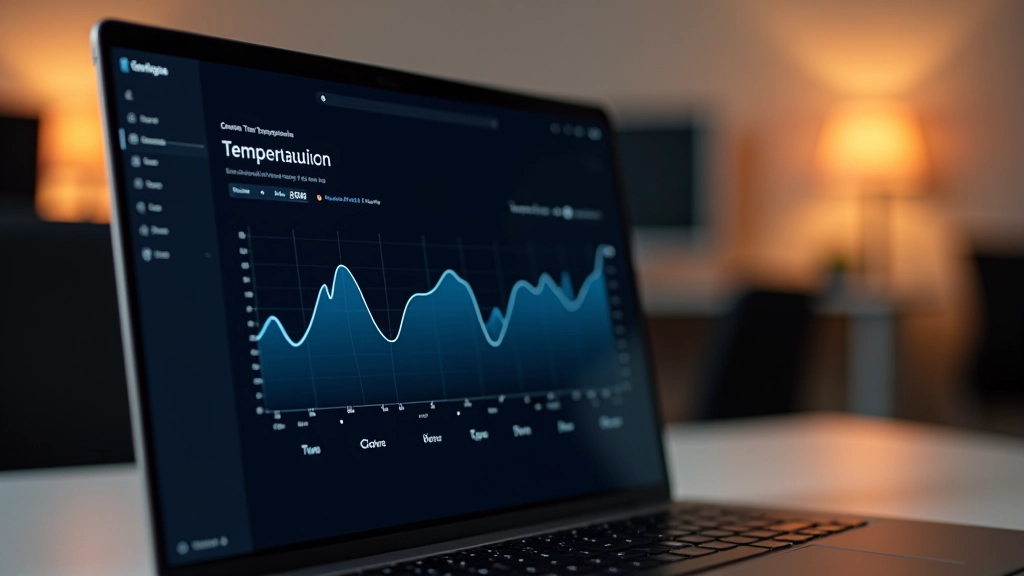
Sabías que puedes monitorear tu portátil incluso cuando no está cerca? Algunos de estos programas ofrecen acceso remoto. Imagina que estás fuera de casa y quieres verificar si tu máquina está corriendo tareas pesadas. Con herramientas como Remote Desktop o aplicaciones web integradas, puedes revisar la temperatura desde tu teléfono o tablet.
No todas las aplicaciones lo ofrecen, pero las principales sí. HWInfo, por ejemplo, te permite exportar datos a la nube y acceder a históricos desde cualquier navegador. Es especialmente útil si dejas tu portátil funcionando mientras no estás — puedes vigilarlo discretamente.
No hay una “mejor” herramienta universal — depende de lo que necesites. Quieres datos exhaustivos? HWInfo es tu opción. Prefieres algo ligero que no ralentice tu máquina? Open Hardware Monitor. Necesitas especificidad en CPU o GPU? Prueba CPU-Z o GPU-Z.
Lo importante es que todas son gratuitas y fáciles de usar. No necesitas ser técnico para entender qué están mostrando. Descarga una o varias, pruébalas durante un par de días, y elige la que se sienta más cómoda. El monitoreo regular es tu mejor defensa contra el sobrecalentamiento. Con estas herramientas, tendrás control total sobre la salud térmica de tu portátil.

Este artículo proporciona información educativa sobre herramientas de monitoreo de temperatura. Las aplicaciones descritas son gratuitas y ampliamente utilizadas, pero los resultados pueden variar según tu modelo de portátil y sistema operativo. Te recomendamos hacer pruebas con diferentes herramientas para encontrar la que mejor se adapte a tu hardware específico. Si experimentas problemas de sobrecalentamiento graves, consulta a un técnico especializado antes de realizar cualquier modificación en tu equipo.